Requisitos previos
Antes de comenzar, asegúrese de:-
Tener Cherry Studio instalado
Descargue e instale la versión adecuada para su sistema operativo desde el sitio web oficial de Cherry Studio -
Haber obtenido una clave de API de OneAster
Acceda a la Consola de OneAster para obtener su clave de API (comienza consk-)
Consejo: Si aún no tiene una cuenta en OneAster, regístrese primero en OneAster y obtenga una clave de API.
Paso 1: Abrir la configuración de Cherry Studio
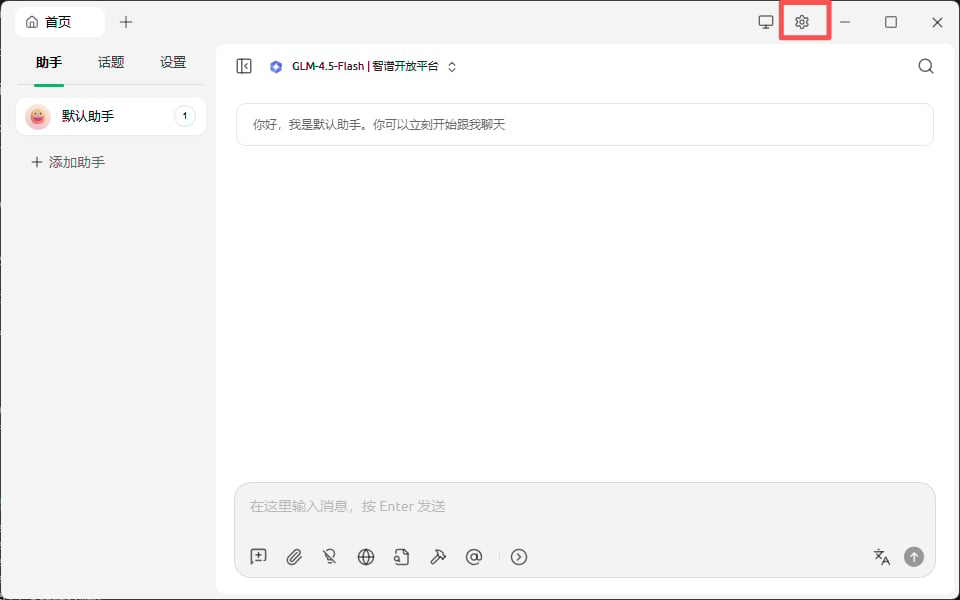
Tras iniciar Cherry Studio, vaya a la página de configuración:- Haga clic en el icono ⚙️ Configuración (icono de engranaje) en la esquina superior derecha
- O use los atajos de teclado:
- Windows/Linux:
Ctrl + , - macOS:
Cmd + ,
- Windows/Linux:
Paso 2: Añadir la plataforma de modelos OneAster
2.1 Acceder a la gestión de servicios de modelos
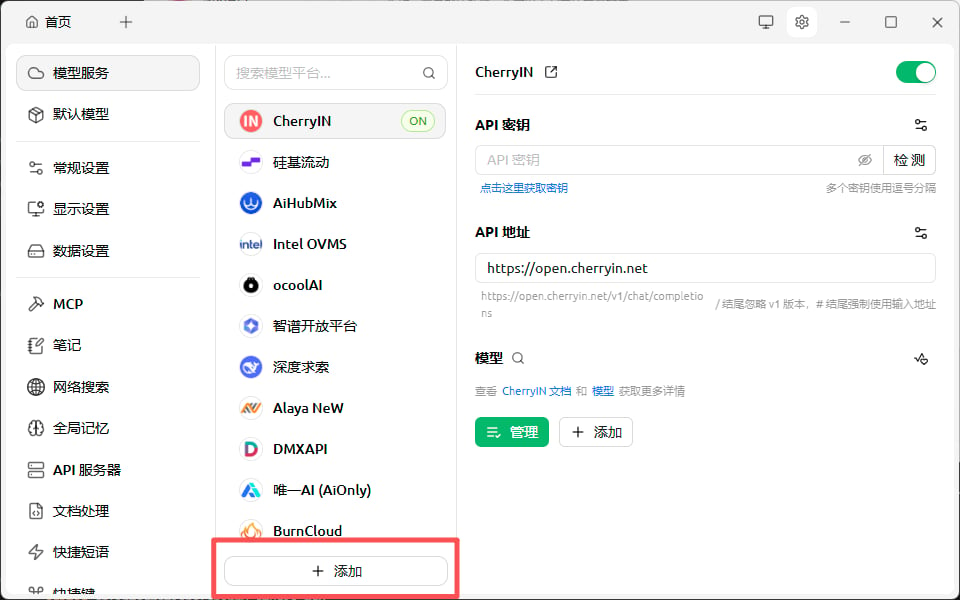
En la página de configuración:- Busque la opción Model Service en el menú izquierdo
- Haga clic para entrar en la página de gestión de servicios de modelos
2.2 Añadir el proveedor OneAster
- En la parte inferior de la página de servicios de modelos, haga clic en el botón ”+ Add”
Haga clic en "+ Add" para abrir el cuadro de diálogo de añadir proveedor
-
En el cuadro de diálogo “Add Provider”, complete:
- Provider Name:
oneaster(personalizable) - Provider Type: Seleccione
OpenAI
- Provider Name:
- Haga clic en el botón “Confirm”
2.3 Configurar la información de la API de OneAster
Tras añadir el proveedor, complete la información de la API en el área de configuración de la derecha:Importante:
- La API URL debe ser
https://api.oneaster.ai(no incluya/v1u otras rutas) - La API Key debe obtenerse desde la consola de OneAster y comenzar con
sk- - Después de completarla, puede hacer clic en el botón “Test” para probar la conexión
Complete la clave de API y la API URL, asegúrese de que el estado del proveedor OneAster esté ACTIVADO (interruptor verde)
Paso 3: Añadir y gestionar modelos
3.1 Abrir la gestión de modelos
Tras configurar el proveedor OneAster:- Asegúrese de que el interruptor del proveedor OneAster en la parte superior derecha esté ACTIVADO (verde)
- En el área de configuración de la derecha, busque la sección “Models”
- Haga clic en el botón “Manage” para abrir la ventana de selección de modelos
Haga clic en el botón "Manage" para abrir la ventana de selección de modelos de OneAster
3.2 Añadir los modelos deseados
En la ventana de selección de modelos:- Use el cuadro de búsqueda para encontrar modelos específicos
- Use las pestañas de categoría en la parte superior para filtrar: All, Reasoning, Vision, Web, Free, Embedding, Rerank, Tool
- Encuentre los modelos que desea y haga clic en el botón + de la derecha para añadirlos:
gpt-4o/chatgpt-4o: modelo OpenAI GPT-4ogpt-4o-mini: versión más rápida y económica- Serie
claude-3: modelos Claude 3 (con múltiples variantes) claude_code_sonnet-4: Claude Code Sonnet 4claude_code_haiku-4: Claude Code Haiku 4gemini-2.0-flash-exp: Google Gemini 2.0 Flash
Los modelos añadidos aparecerán a la derecha; se pueden expandir para ver variantes específicas
- Después de añadir todos los modelos deseados, cierre la ventana de selección de modelos
Paso 4: Comenzar a conversar
Tras la configuración, puede comenzar a usarlo:- Regrese a la interfaz principal, haga clic en ”+” en la parte superior o seleccione un chat existente
- En la parte superior de la página de chat, haga clic en el selector de modelo
- Seleccione un modelo bajo el proveedor OneAster
- ¡Comience a conversar con la IA!
Cree un nuevo chat y seleccione el proveedor OneAster y un modelo
Ejemplo de la interfaz de chat de Cherry Studio
Preguntas frecuentes
Q1: ¿No se puede conectar al servicio de OneAster?
Solución:-
Verifique la Base URL:
- Asegúrese de que la Base URL sea
https://api.oneaster.ai - No añada el sufijo
/v1
- Asegúrese de que la Base URL sea
-
Verifique la API Key:
- Confirme que la API Key sea correcta y comience con
sk- - Compruebe si la clave es válida en la Consola de OneAster
- Confirme que la API Key sea correcta y comience con
-
Verifique la conexión de red:
- Asegúrese de poder acceder a
https://api.oneaster.ai - Puede que necesite configurar un proxy si está en China
- Asegúrese de poder acceder a
Q2: ¿La lista de modelos está vacía o no se puede actualizar?
Solución:-
Añadir modelos manualmente:
- Si la actualización automática falla, puede añadir manualmente modelos comunes
- En la gestión de modelos, introduzca manualmente nombres de modelos (p. ej.,
gpt-4o)
-
Verificar permisos de la API:
- Confirme que su API Key tenga permiso para acceder a la lista de modelos
- Contacte con el soporte de OneAster para comprobar el estado de la cuenta
Q3: ¿Mensajes de error durante la conversación?
Errores comunes y soluciones:Q4: ¿Cómo ver el uso y los costos de la API?
Acceda a la Consola de OneAster para ver:- 📊 Estadísticas de llamadas a la API
- 💰 Detalles de costos
- 📈 Gráficos de tendencias de uso
Características
Usando Cherry Studio + OneAster, puede:- 💬 Conversaciones multimodelo - Use diferentes modelos de IA en la misma interfaz
- 🖼️ Comprensión de imágenes - Conversaciones multimodales con soporte para entrada de imágenes
- 📝 Gestión de contexto - Gestión inteligente del historial de conversación y el contexto
- 🎨 Prompts personalizados - Cree y gestione plantillas de prompts
- 📊 Exportar conversaciones - Exporte registros de conversación a Markdown y otros formatos
- 🔄 Comparación de modelos - Use varios modelos simultáneamente y compare resultados
Soporte y ayuda
Si encuentra algún problema:- 📚 Documentación de OneAster
- 💬 Comunidad de Discord
- 🐦 Twitter @oneaster_
- 📧 Soporte técnico: [email protected]
Comience a usar OneAster
¡Regístrese en OneAster ahora, obtenga su clave de API y comience su viaje con IA!