Prasyarat
Sebelum memulai, pastikan:-
Cherry Studio is installed
Unduh dan instal versi yang sesuai untuk sistem operasi Anda dari situs resmi Cherry Studio -
API key OneAster sudah diperoleh
Masuk ke Konsol OneAster untuk mendapatkan API key Anda (diawali dengansk-)
Tips: Jika Anda belum memiliki akun OneAster, daftar di OneAster dan dapatkan API key terlebih dahulu.
Langkah 1: Buka Pengaturan Cherry Studio
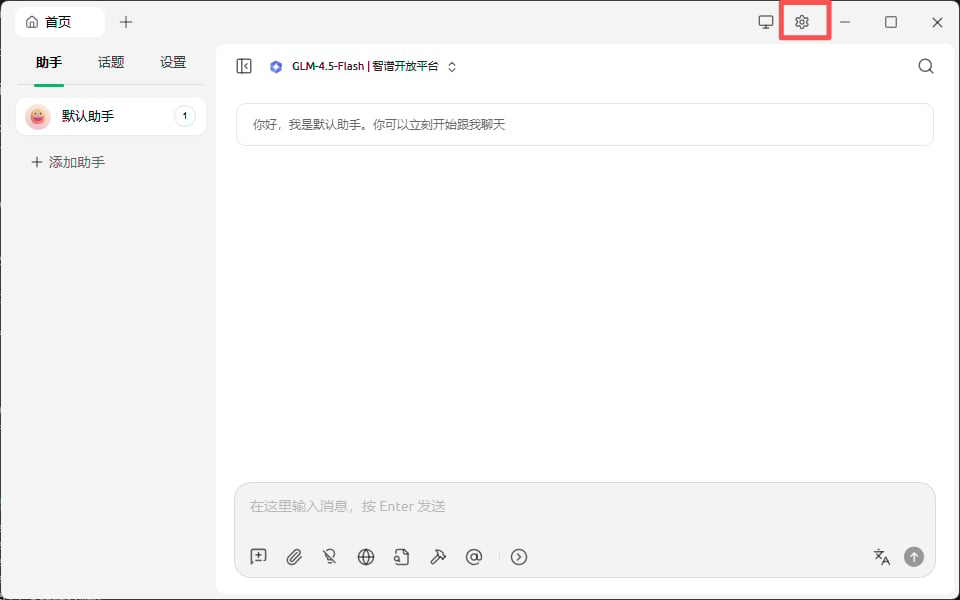
Setelah menjalankan Cherry Studio, buka halaman pengaturan:- Klik ikon ⚙️ Settings (ikon roda gigi) di sudut kanan atas
- Or use keyboard shortcuts:
- Windows/Linux:
Ctrl + , - macOS:
Cmd + ,
- Windows/Linux:
Langkah 2: Tambahkan Platform Model OneAster
2.1 Akses Manajemen Layanan Model
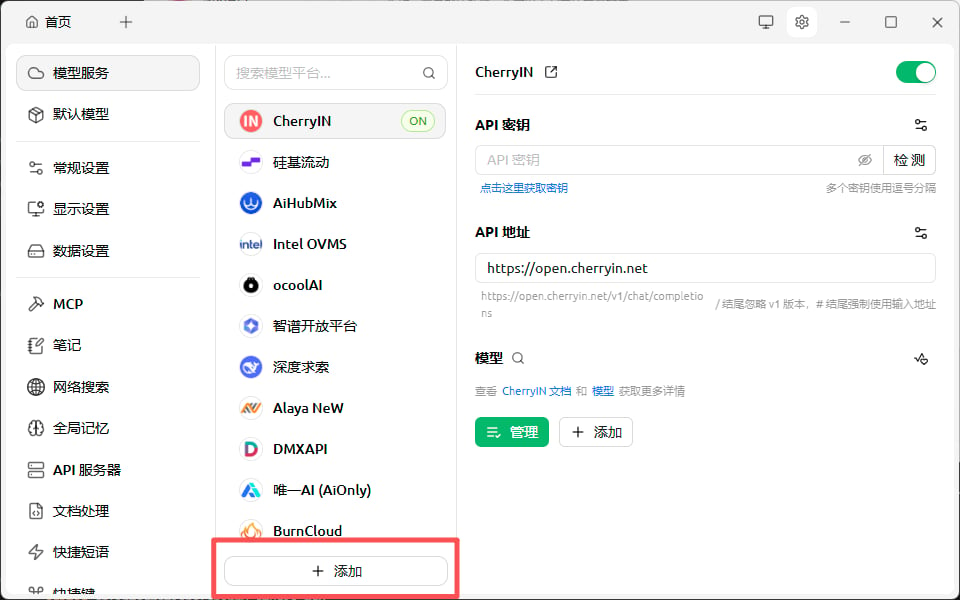
Di halaman pengaturan:- Temukan opsi Model Service di menu kiri
- Klik untuk masuk ke halaman manajemen layanan model
2.2 Tambahkan Penyedia OneAster
- Di bagian bawah halaman layanan model, klik tombol ”+ Add”
Klik "+ Add" untuk membuka dialog penambahan penyedia
-
Di dialog “Add Provider”, isi:
- Provider Name:
oneaster(dapat disesuaikan) - Provider Type: Pilih
OpenAI
- Provider Name:
- Klik tombol “Confirm”
2.3 Konfigurasikan Informasi API OneAster
Setelah menambahkan penyedia, isi informasi API di area konfigurasi kanan:Penting:
- API URL harus
https://api.oneaster.ai(jangan sertakan/v1atau path lain) - API Key harus diperoleh dari konsol OneAster dan diawali dengan
sk- - Setelah mengisi, Anda dapat mengeklik tombol “Test” untuk menguji koneksi
Isi API key dan API URL, pastikan status penyedia OneAster ON (saklar hijau)
Langkah 3: Tambahkan dan Kelola Model
3.1 Buka Manajemen Model
Setelah mengonfigurasi penyedia OneAster:- Pastikan saklar penyedia OneAster di kanan atas berada pada ON (hijau)
- Di area konfigurasi kanan, temukan bagian “Models”
- Klik tombol “Manage” untuk membuka jendela pemilihan model
Klik tombol "Manage" untuk membuka jendela pemilihan model OneAster
3.2 Tambahkan Model yang Diinginkan
Di jendela pemilihan model:- Gunakan kotak pencarian untuk menemukan model tertentu
- Gunakan tab kategori di bagian atas untuk memfilter: All, Reasoning, Vision, Web, Free, Embedding, Rerank, Tool
- Temukan model yang diinginkan lalu klik tombol + di kanan untuk menambahkannya:
gpt-4o/chatgpt-4o- model OpenAI GPT-4ogpt-4o-mini- versi yang lebih cepat dan ekonomisclaude-3series - Claude 3 models (with multiple variants)claude_code_sonnet-4- Claude Code Sonnet 4claude_code_haiku-4- Claude Code Haiku 4gemini-2.0-flash-exp- Google Gemini 2.0 Flash
Model yang ditambahkan akan muncul di kanan dan dapat diperluas untuk melihat varian tertentu
- Setelah menambahkan semua model yang diinginkan, tutup jendela pemilihan model
Langkah 4: Mulai Chat
Setelah konfigurasi, Anda dapat mulai menggunakannya:- Kembali ke antarmuka utama, klik ”+” di bagian atas atau pilih chat yang sudah ada
- Di bagian atas halaman chat, klik pemilih model
- Pilih model di bawah penyedia OneAster
- Mulai chat dengan AI!
Buat chat baru lalu pilih penyedia dan model OneAster
Cherry Studio chat interface example
FAQ
Q1: Tidak dapat terhubung ke layanan OneAster?
Solusi:-
Periksa Base URL:
- Pastikan Base URL adalah
https://api.oneaster.ai - Do not add
/v1suffix
- Pastikan Base URL adalah
-
Verifikasi API Key:
- Pastikan API Key benar dan diawali dengan
sk- - Periksa apakah key valid di Konsol OneAster
- Pastikan API Key benar dan diawali dengan
-
Periksa Koneksi Jaringan:
- Pastikan Anda dapat mengakses
https://api.oneaster.ai - Anda mungkin perlu mengonfigurasi proxy jika berada di Tiongkok
- Pastikan Anda dapat mengakses
Q2: Daftar model kosong atau tidak dapat diperbarui?
Solusi:-
Manually Add Models:
- Jika refresh otomatis gagal, Anda dapat menambahkan model umum secara manual
- Di manajemen model, masukkan nama model secara manual (misalnya
gpt-4o)
-
Check API Permissions:
- Pastikan API Key Anda memiliki izin untuk mengakses daftar model
- Hubungi dukungan OneAster untuk memeriksa status akun
Q3: Pesan errors during conversation?
Error umum dan solusinya:Q4: Bagaimana melihat penggunaan dan biaya API?
Masuk ke Konsol OneAster untuk melihat:- 📊 Statistik panggilan API
- 💰 Detail biaya
- 📈 Grafik tren penggunaan
Fitur
Dengan Cherry Studio + OneAster, Anda dapat:- 💬 Percakapan Multi-Model - Gunakan model AI berbeda dalam antarmuka yang sama
- 🖼️ Pemahaman Gambar - Percakapan multimodal dengan dukungan input gambar
- 📝 Manajemen Konteks - Mengelola riwayat dan konteks percakapan secara cerdas
- 🎨 Prompt Kustom - Buat dan kelola template prompt
- 📊 Ekspor Percakapan - Ekspor catatan percakapan ke Markdown dan format lain
- 🔄 Perbandingan Model - Gunakan beberapa model sekaligus dan bandingkan output
Dukungan & Bantuan
Jika Anda mengalami masalah:- 📚 Dokumentasi OneAster
- 💬 Discord Community
- 🐦 Twitter @oneaster_
- 📧 Dukungan teknis: [email protected]
Mulai Menggunakan OneAster
Daftar OneAster sekarang, dapatkan API key Anda, dan mulai perjalanan AI Anda!